会社PCのディスクの空き容量が足りなくなってきて、一日中ファイルを削除していた。削除しても削除してもメールが飛んできて、メールボックスの容量がふえていく。会社メール、すべてのメールにキチンと目をとおしたいが、時間的制約からむずかしい。
同じ事が、自宅Macでおきないかとおもい、「このMacについて」でストレージの空き容量を確認してみた。あまり、余裕がない。どこだとおもったら、写真用のフォルダ群だった。特に、いままで、手を着けてこなかったAdobe Lightroom用フォルダは、容量が大きい。
整理せねば。
いま使っているLightroom Classic 12.5は、年単位、日付単位でフォルダがわかれているのだが、昔のLightroomは、カタログが入っているフォルダーと同じレベルに素材写真をおいているので、Lightroomのライブラリ画面の左側パネルに常時される写真リストの並びが不規則だった。全部、年、日付単位に並べ替えたくなった。
が、手順が判らず、右往左往。OS上で、ファイルの場所を動かしたらLightrommでは読み込めなくなるし。
黄金則はわかった。
1. まず、Lightroom 上で、Lightroom上のカタログから画像を外す。「Lightrommから削除する」という言葉にドキドキするが、論理削除だけだった。OS上はフォルダに残る。
2. 次に、並べ直したいファイルをOS上で別フォルダ上に集約する。
3. 最後に、Lightromm上で、先のフォルダ内の画像の読み込みを実行
そうすると、全部、年単位、日付単位に並んでくれた。
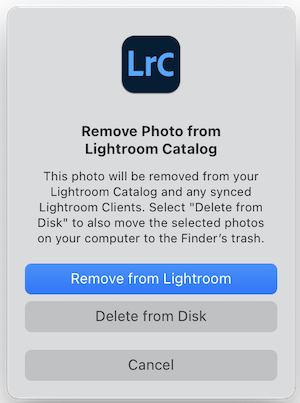
もしやとおもい、Macを英語で起動して、「Lightroomから削除する」に相当する、ダイアログがどのように表示されているのか確認してみた。英語の方は、「Remove Photo From Lighroom Catalog」と記載されている。「削除」という言葉の意味も、使い分けていた。
Remove from Lightroom
This photo will be removed from your Lightroom Catalog ans any synced Lightroom Clients
Delete from Disk
also move the selected photos on your computer to the Finder7s trash
なるほど、Remove とDeleteか、正確に伝わる。
それにくらべ、削除と、削除とは、言葉に対する丁寧さが足りない気がする。しかも、操作を間違えたら、もとに戻すのがやっかいな作業なにの。
やれやれ。
コメントを残す